


MathType 7
新高度 新起点
发布时间:2026-07-20 10: 00: 00
品牌型号:惠普 Laptop15
软件版本:MathType7
系统:Windows 10
使用MathType编辑公式时,经常需要将字母加粗或在字母上方加点,例如向量、矩阵的字母要加粗,表示导数、速率的字母要加点。部分用户不清楚规范的操作方法,要么随意调整格式,要么用其他符号代替,导致公式显得不够专业。本期我们就来为大家介绍一下公式编辑器字母如何加粗,公式编辑器字母上面的点怎么打的相关内容。
一、公式编辑器字母如何加粗
很多人会直接用Word里的加粗按钮去加粗公式中的字母,这种做法其实是错误的。在MathType中加粗字母有专门的方法,我们一起来了解下。
1、双击公式进入MathType编辑界面,用鼠标选中想加粗的字母,选中字母后,按Ctrl+Shift+B即可一键加粗,效率很高。如果想取消加粗,再按一次快捷键就恢复了。

2、另外,MathType数学公式编辑器中可以提前定义样式,例如将向量、矩阵统一设为加粗斜体。点击顶部菜单栏中的【样式】—【定义】,在弹出的窗口中,找到向量或矩阵等相关选项,勾选【粗体】并确定。此后输入这类字符时,系统会自动应用加粗格式,在编写线性代数、物理公式时尤为方便。
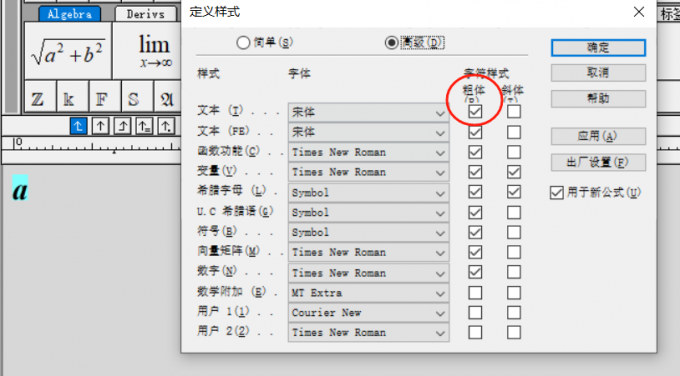
3、另外,提醒一下大家,公式里的数字、函数一般不用加粗,只有变量、向量、矩阵才需要加粗,规范排版会让文档看起来更专业。加粗后的字母和普通字母区分明显,阅读起来也更清晰。
二、公式编辑器字母上面的点怎么打
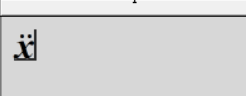
很多用户不知道字母上面的点怎么打,这个在物理、微积分里特别常见,比如一阶导数ẋ、二阶导数ẍ,或者表示速率、角速度的符号。我们一起来看下具体的操作。
1、先在编辑区输入字母,例如x、y、ω,然后将鼠标定位到该字母上,或直接选中该字母。在上方工具栏中找到【顶标模板】,其中包含一排带点、带横线、带波浪线的符号。
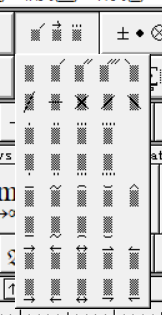
2、点击单点按钮,字母上方会直接出现表示一阶导数的点;点击双点按钮,即可生成二阶导数的两个点。此外,三点、四点等高阶导数符号同样也可以使用。
3、除此之外,上方加波浪线可用于标记特殊变量。此外,向量箭头、小帽子、尖角符号等常用顶标也一应俱全,数学、物理中常见的符号基本都已覆盖。
4、部分用户可能习惯使用键盘,也可以通过快捷键高效完成顶标插入,省去在工具栏中逐个查找模板,点击选择的繁琐步骤。选中字母后,先按Ctrl+T,松开后再按Shift+L,熟练后比用鼠标操作更加便捷。
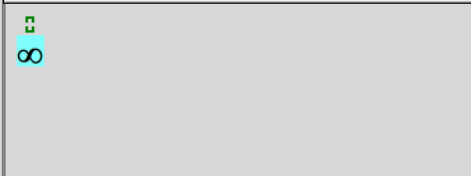
5、有人可能会问:直接在字母上面打一个句号不就行了?我们不建议这么做。手动输入的句号位置偏低,大小也不统一,公式缩放时容易变形,显得很不规范。而使用模板插入的点是公式专用的符号,无论放大缩小还是复制粘贴,位置和样式都能保持正确。
以上就是关于公式编辑器字母如何加粗,公式编辑器字母上面的点怎么打的全部内容了。总的来说,MathType在字母加粗和字母上方加点这两个功能上十分实用。无论是何种场景,这两个都是高频的基础操作。掌握之后,公式不仅更加规范,输入速度也会明显提升,不需要再因格式问题反复调整。
展开阅读全文
︾
