


MathType 7
新高度 新起点
发布时间:2026-03-27 10: 00: 00
品牌型号:惠普 Laptop15
软件版本:MathType7
系统:Windows 10
MathType是学术文档和论文排版中常用的一款公式编辑工具,软件提供了超多实用的公式编辑功能,其中输入空格、编辑分段函数这些基础操作,作为日常排版的刚需技能,非常值得大家掌握。今天我们就以MathType为例,来为大家介绍一下MathType怎么输入空格,MathType怎么输入分段函数的相关内容。
一、MathType怎么输入空格
为了让大家能更好的理解空格的输入方法,接下来我们就来为大家演示一下详细的操作。
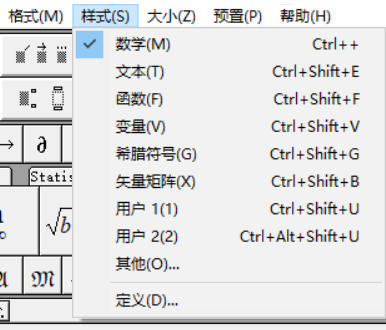
1、先打开MathType编辑面板,把要输入的公式输入进去。接着切到文本模式,点击一下编辑器最上面的【样式】菜单,在弹出来的列表里选择【文本】。
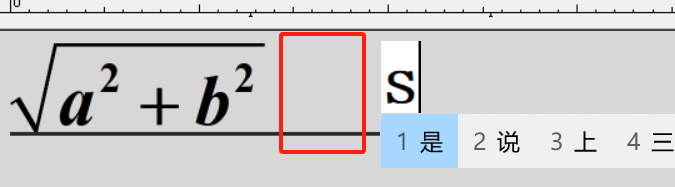
2、切换完后我们会发现,输入框里的字体从数学模式默认的斜体,变成了普通正体,这时,把鼠标挪到想添加空格的位置,直接按键盘上的空格键即可,跟在Word中输入空格的操作一模一样,特别简单。
3、输入完空格之后,不要忘了再将其从文本模式切回数学样式,这样就能继续编辑公式中的变量、符号等内容了,不影响后续排版。
4、另外还有一个办法,就是用制表符来插入空格。不过这种方法更适合给多行公式做纵向对齐的情况,比如书写算法步骤或者数学证明的时候,可以把不同行的等号、条件语句都对齐,看着比较规整。
二、MathType怎么输入分段函数
当大家需要在文档中输入分段函数的时候都是怎么操作的呢?手动输入大括号再调整格式,还是用Word自带工具进行排版?这里推荐大家使用MathType高效解决,我们一起来学习下。
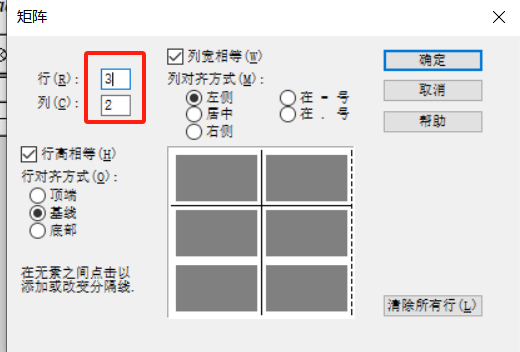
1、在MathType公式编辑器面板中,点击工具栏上的矩阵模板,弹出来【矩阵】对话框后,按自己的分段需求设置相应参数。
2、列数我们在这里设置为2列,一列用于写分段条件,另一列用于写对应的函数表达式;行数的话按照实际的分段数量来设置,比如想要分3段就填3。
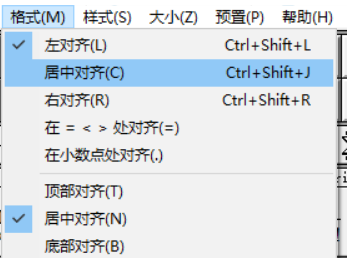
3、我们再调整一下对齐方式,这里建议大家直接选择左对齐或者居中对齐,这样排版看着会更整齐舒服。
4、接着就是要输入左大括号了,在工具栏中找到括号模板,然后从下拉菜单里选择左大括号{,这是非常重要的一步,大家一定要注意添加。
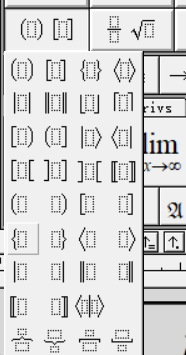
5、在矩阵的元素框中,左边一列输入函数表达式,比如f(x)=x²;右边一列输入对应的条件,比如x>0。如果想在单元格之间快速切换的话,按Tab键即可。
6、输完后要是觉得公式排版不美观,我们还可以进行间距以及样式的调整。如果想调整行间距的话,选中整个公式,点击菜单栏上的【格式】,找到列表中的【定义间距】,在弹出的面板中,修改矩间距的数值就可以了。
以上便是MathType怎么输入空格,MathType怎么输入分段函数的全部内容分享,MathType中提供的矩阵模板与对齐功能,可以帮助我们轻松搞定分段函数排版这类公式编辑需求,从而大幅提升公式编辑和文档排版的效率,大家如果有需要,可以到MathType中文网站下载软件尝试一下。
展开阅读全文
︾
