


MathType 7
新高度 新起点
发布时间:2026-09-08 10: 00: 00
品牌型号:惠普 Laptop15
软件版本:MathType7
系统:Windows 10
不管是撰写理工科毕业论文、编排数理化教材或考试试卷,还是制作理工类课程教学PPT,公式编辑几乎都绕不开MathType。但不少朋友只把它当普通公式录入工具,并不清楚它还能绘制简单图形,以及是否兼容国产WPS办公套件。本期我们就来为大家介绍一下MathType可以画图吗,MathType可以在WPS中用吗的相关内容。
一、MathType可以画图吗
MathType不是画图工具,没办法自由绘制各类图形,它是一个专门编辑数学/物理/化学公式、插入各种符号的公式编辑器。
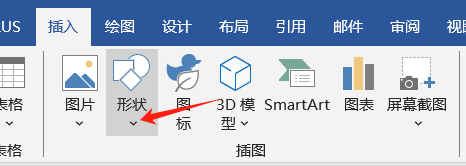
1、大家如果需要画图,建议可以根据自己的需求选对应的工具。如果想要绘制简单图形,如几何图形、箭头、方框、示意图等,可直接使用Word中的【插入】-【形状】功能,也可以在PPT中绘制,完成后粘贴到文档中即可。
2、如果想要绘制曲线图、统计图表等,建议使用Excel等软件,绘制完成后导出图片再插入文档。
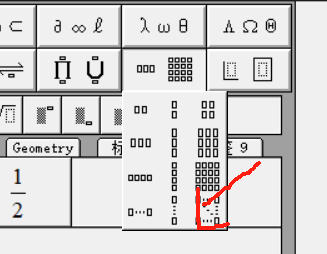
3、如果是日常用到的数轴、坐标系、箭头标注、简易分格图,可以靠MathType自带的矩阵模板进行绘制,在公式编辑界面直接选用矩阵面板,设置横竖线条为实线或虚线,搭配各类箭头符号就能拼接成型。但这些本质上仍属于公式排版范畴,并非真正的图形绘制,无法像专业绘图软件一样自由绘制线条或图形。
二、MathType可以在WPS中用吗
MathType是支持WPS使用的,但通常需要手动配置一下插件才能实现集成,没办法像Microsoft Word那样装完就能直接使用。
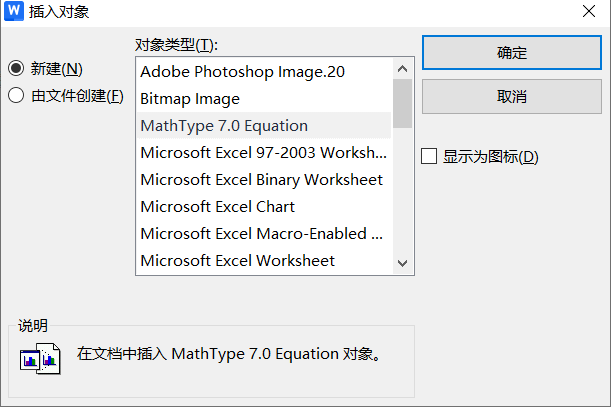
1、很多WPS用户安装完MathType后,打开软件找不到工具栏,常常以为是软件不兼容,其实不是。只是WPS不会像Word那样自动加载插件。打开WPS文档,点击顶部的【插入】—【对象】,在弹出的窗口里找到MathType,选中后点确定,就会弹出公式编辑器。写完公式直接关闭,它会自动插到文档里。
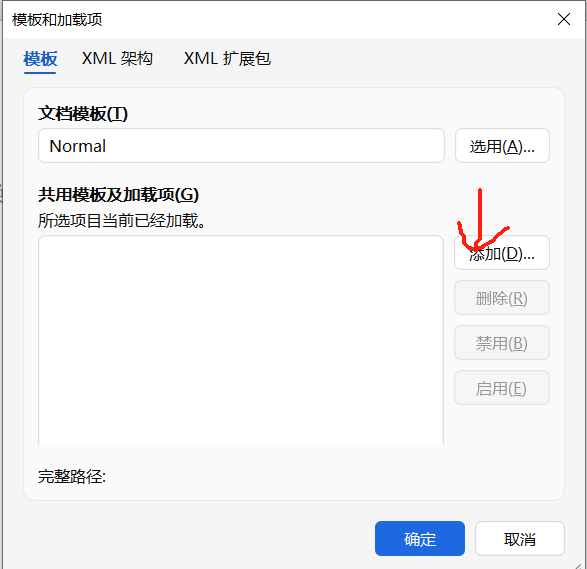
2、还可以手动添加加载项,打开WPS软件,找到菜单栏里的【开发工具】—【加载项】,点击添加。接下来去MathType的安装文件夹里找对应的加载文件,文件一般是.dotm格式。

3、注意区分32位和64位的WPS版本,选择对应的文件。添加完之后保存,重启WPS,顶部菜单栏就会出现MathType,后续我们就可以手动操作了。
以上就是关于MathType可以画图吗,MathType可以在WPS中用吗的全部内容了。如果需要编辑论文或者整理试卷,MathType会是一个非常不错的选择,而且它还支持WPS,按照上述操作进行手动配置插件,配置好后和在Word里使用体验基本一致。如果各位想了解更多功能,可以下载进行体验。
展开阅读全文
︾
