MathType 7
新高度 新起点
发布时间:2026-09-23 10: 00: 00
品牌型号:惠普 Laptop15
软件版本:MathType7
系统:Windows 10
很多理工科同学写论文时,经常需要在公式中输入几何平行符号,并通过适当空格来调整排版。但大多数用户对这些细节操作并不熟悉,常常找不到功能入口,只能靠截图拼凑。本期我们就来为大家介绍一下公式编辑器平行⫽怎么打,公式编辑器怎么打空格符的相关内容。
一、公式编辑器平行⫽怎么打
日常写论文、做理工科文档,大家基本都在用MathType公式编辑器排版公式。下面我们就以这款常用软件为例,教大家具体操作方法。
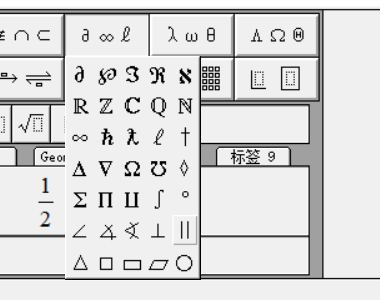
1、先打开MathType公式编辑窗口,在软件顶部的主工具栏里,找到下图所示的面板,点开这个符号面板后,里面有很多常用的数学符号,大家在里面找到平行符号,直接单击一下,就能快速插入到公式中,操作简单又快捷。
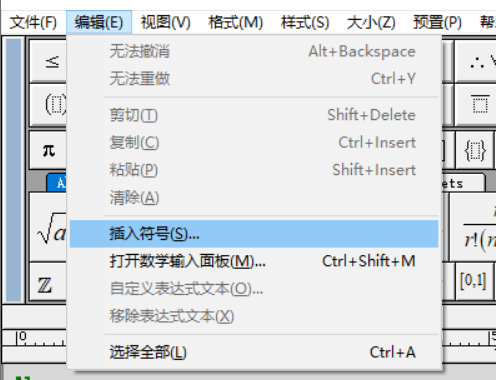
2、第二种方法是通过插入符号功能查找,适合工具栏找不到符号的情况。在MathType最上方的菜单栏,点击【编辑】选项,在弹出的下拉菜单里选择【插入符号】。我们在列表里浏览查找,就能找到标准的平行符号,选中后点击插入即可,符号格式非常规范。
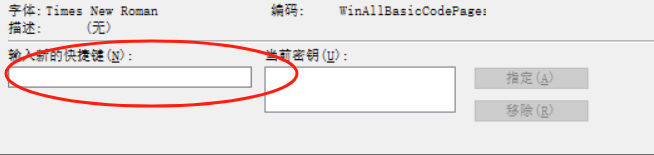
3、另外一种是使用自定义快捷键输入,适合经常需要输入平行符号的用户。MathType支持所有符号自定义快捷键,平行符号本身没有默认快捷键,我们可以手动设置专属组合键。
4、先进入编辑里的【插入符号】界面,找到并选中平行符号,点击窗口底部的快捷键按钮,在输入框里按下相关的组合键,比如常用的Ctrl+Shift+P,确认按键无误后,点击【指定】按钮保存设置。设置完成后,后续直接按下这套快捷键,就能调出平行符号,不用反复点击菜单,大幅提升公式编辑的速度。
二、公式编辑器怎么打空格符
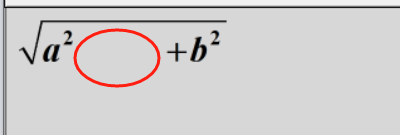
很多用户可能会疑惑,Word里点击空格就能留白,但MathType中按下空格键却没有反应。其实这是因为软件为了规范公式排版,自动屏蔽了普通空格输入。想要输入空格符,我们可以通过快捷键、切换文本模式、制表符对齐这几种方法进行设置,一起来了解下。
1、MathType预设了四组空格快捷键:Ctrl+Alt+空格键是细空格,这是最常用的间距,专门用于微调数学元素的对齐;Ctrl+空格键是中等空格,适用于普通的间隔调整;Ctrl+Shift+空格键是粗空格,提供更宽的间距;Ctrl+Shift+Alt+空格键是完整空格,适合分隔较大的公式块。
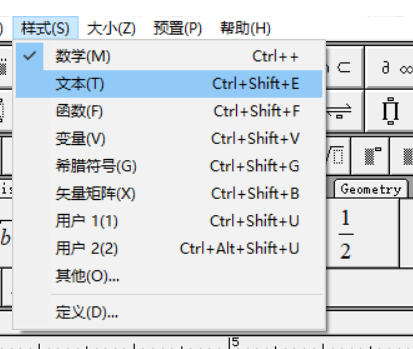
2、如果想要像Word一样直接敲空格,可以点击顶部菜单栏【样式】,把默认的【数学】改成【文本】,这时键盘空格键就能直接生效。也可以使用快捷键Ctrl+Shift+E快速切换。输完空格后,切记要切回数学样式,否则后续输入的数字、字母会变成普通文本格式,导致公式字体错乱。
3、快捷键Ctrl+Tab,这个空格宽度较大,专门用于多行公式的对齐。比如方程组中让每个等号对齐在同一列,按多次Ctrl+Tab就能拉开间距,是论文公式排版的实用技巧。
以上就是关于公式编辑器平行⫽怎么打,公式编辑器怎么打空格符的全部内容了。熟练运用MathType的符号面板、自定义快捷键及多种空格输入方式,可有效解决特殊符号难找、公式间距不合理等常见问题,让公式排版既规范又高效,大幅减少手动调整的时间。大家如果感兴趣,可以下载软件进行体验。
展开阅读全文
︾