


MathType 7
新高度 新起点
发布时间:2026-07-27 10: 00: 00
品牌型号:惠普 Laptop15
软件版本:MathType7
系统:Windows 10
制作课件时,面对其中需要修改的公式,一个个手动调整格式非常麻烦;而遇到重复的公式,反复输入也浪费时间。为了解决这些效率问题,大家可以借助公式编辑器来操作。本期我们就来介绍一下公式编辑器可以批量编辑吗,公式编辑器可以复制粘贴吗的相关内容。
一、公式编辑器可以批量编辑吗
市面上的公式编辑器种类样式很多,接下来我们以MathType为例带大家了解一下具体批量编辑方法,帮大家大幅提升公式处理效率。
1、有时候在论文中会要求所有公式变量用统一的字体,我们就可以通过这个软件进行操作,操作步骤很简单。双击文档里任意一个公式,打开MathType编辑界面。
2、点击顶部菜单栏中的【样式】——【定义】选项,在弹出的窗口里,将【变量】字体设置为Times New Roman、斜体。再点击【大小】——【定义】选项,把【完整】字号设为12pt。
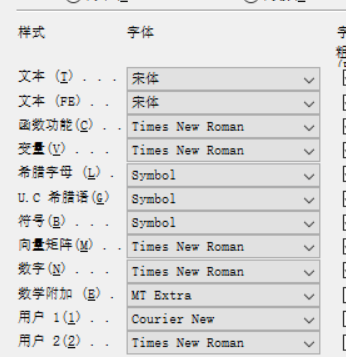
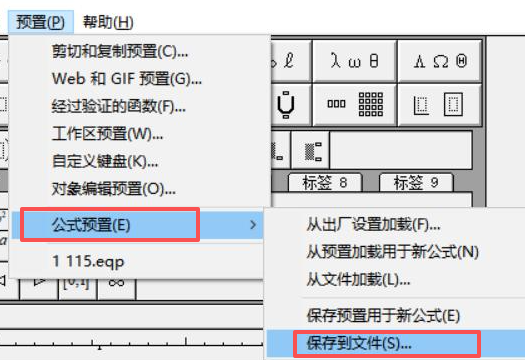
3、设置好后,点击MathType菜单栏中的【预置】,在列表中选择【公式预置】,选择【保存到文件】,把这套格式保存成预置文件,方便后续调用。
4、回到Word文档,点击MathType选项卡中的【格式化公式】,在弹出的窗口中,勾选【MathType预置文件】,然后浏览找到刚才保存的文件,范围选择【整篇文档】,点击【确定】。几秒钟后,所有公式就会统一成目标格式
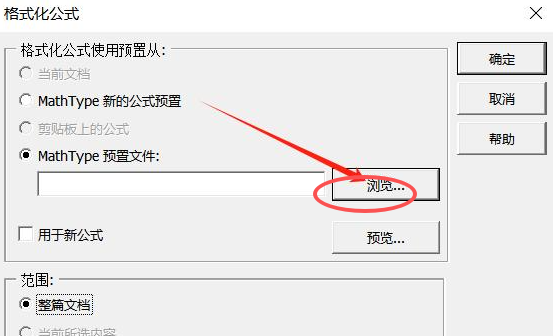
5、如果只想修改部分公式,可以先选中它们,再点击【格式化公式】,范围选择【所选内容】即可。如果想让新公式默认套用这套格式,保存预置时勾选【用于新公式】就行了。另外,除了字体和字号,公式的间距、对齐方式也能批量调整:在【格式化公式】窗口中勾选对应选项即可操作,灵活度很高。
二、公式编辑器可以复制粘贴吗
MathType的公式可以在自身、Word、WPS、PPT之间随意复制粘贴,还能跨文档复用,甚至支持复制公式代码,兼容性很强。
1、在MathType里编辑好公式后,按住Ctrl+A将公式进行全选,再按住Ctrl+C进行复制;打开Word,把鼠标定位到目标位置,按下Ctrl+V,公式就能完整粘贴进去,格式保持不变。
2、反过来,Word里的MathType公式,也能直接复制,选中公式,按下Ctrl+C,粘贴到另一个Word文档或PPT里,双击还能继续编辑,不会变成图片或乱码。
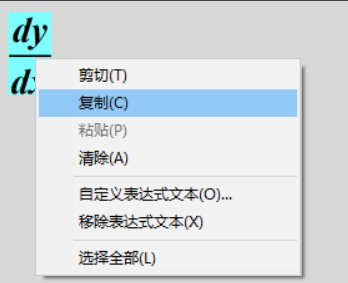
3、如果论文里多次出现同一个公式,不用反复输入,复制一次后,多次粘贴即可,大幅提升工作效率。
4、还有就是在MathType里复制公式后,粘贴到记事本里,会显示公式的LaTeX代码,把这段代码复制到其他支持LaTeX的编辑器,就能直接生成公式,特别适合科研投稿。
以上就是关于公式编辑器可以批量编辑吗,公式编辑器可以复制粘贴吗的全部内容。总的来说,MathType在批量编辑和复制粘贴上的表现非常出色。对于经常处理大量公式的学生、老师和科研人员来说,这两个功能尤为实用。熟练掌握之后,无论是写毕业论文、做教学课件,还是整理技术文档,都能轻松搞定公式排版,不再为格式和重复输入头疼。
展开阅读全文
︾
