


MathType 7
新高度 新起点
发布时间:2026-07-06 11: 08: 00
品牌型号:惠普 Laptop15
软件版本:MathType7
系统:Windows 10
在整理学习资料时,我们经常需要处理数学公式,Word自带的公式编辑器不能编辑太复杂的公式,因此很多人会选择MathType这款专业公式编辑软件。不过,还有部分用户在实际操作中仍会遇到一些疑问,本期我们就来带大家了解一下公式编辑器怎么调整字体格式,公式编辑器可以自动计算吗的相关内容。
一、公式编辑器怎么调整字体格式
MathType是专业的数学公式编辑器,它的字体设置很灵活,既能单独改某一部分,也能一次性统一全部调整。不管是换字体、调大小,还是加粗、斜体,操作起来都特别简单。
1、如果想把公式里某个变量改成黑体,或者把某个数字调整为斜体,可以双击公式进入MathType编辑界面,用鼠标拖选要修改的字符,比如字母x、数字5或者希腊字母α。
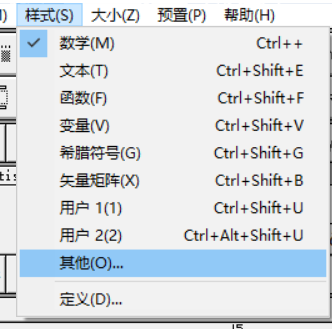
2、点击顶部菜单栏的【样式】,选择【其他】,在弹出的窗口里选择想要的字体,比如宋体、黑体、TimesNewRoman等,再勾选斜体、粗体,点击【确定】就生效了。
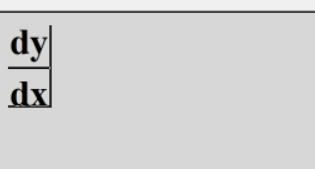
3、还可以直接使用快捷键操作,选中后按住Ctrl+Shift+B就能快速加粗,按Ctrl+Shift+I可以快速将公式变成斜体,非常方便。
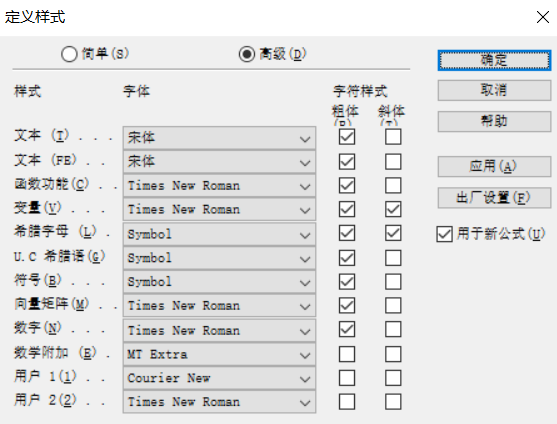
4、写毕业论文时,有时会要求公式字体统一,比如函数用正体、变量用斜体、希腊字母用指定字体,这时可以用【定义样式】功能。点击顶部菜单栏中的【样式】,选择【定义】,会弹出【定义样式】对话框。其中可以看到文本、函数、变量、希腊字母、数字等不同元素的设置项。设置完成后点击【确定】,以后新建的公式都会自动套用该样式,无需每次都手动调整。
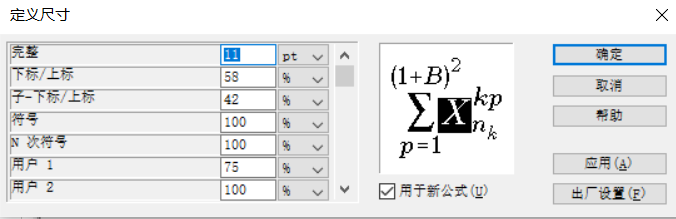
5、除了字体,字号调整也很常用。公式太大或太小,与正文不协调时,可以点击MathType顶部的【大小】,选择【定义】,在弹出的窗口中找到【完整】选项,直接输入想要的字号。确定后,整个公式的大小就统一调整好了。如果只想调整局部字号,选中字符后,点击【大小】里的下标、上标或其他选项,可以单独设置,灵活度很高。
二、公式编辑器可以自动计算吗
这个是不可以的。MathType不是计算器或数学软件,它的主要作用是帮我们把公式编辑更规范,可以满足论文、书籍、课件的排版需求,没有自动计算公式结果的功能。
1、举个例子,比如我们在MathType里输入公式1+2,它只会显示这个公式的排版样式,不会自动算出结果3;输入sin30°,同样只会显示公式,不会给出0.5的结果。哪怕是复杂的代数公式或微积分式子,MathType也只能完成编辑和排版,无法进行数值计算或符号运算。
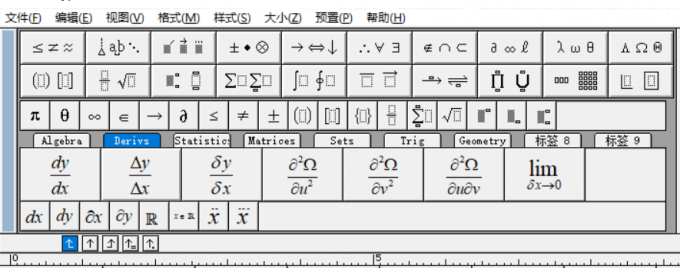
2、可能有小伙伴会问:那为什么还要选择它呢?因为它的排版专业性,是其他工具比不了的。例如,输入复杂的分式、根式、矩阵或积分符号时,MathType提供了现成的模板,点击即可使用,排版整齐规范。而且它能与Word、WPS、PPT无缝衔接,双击公式即可编辑,修改后自动同步到文档中,比自带编辑器好用很多。
3、另外,MathType能自动识别函数。输入sin、cos、log、lim这些常用函数时,它会自动变为正体,无需手动调整,符合排版规范。此外,它还能自定义样式并保存:设置好字体、字号后,点击【另存为】并命名保存,下次直接调用即可,不用重复设置。
以上就是关于公式编辑器怎么调整字体格式,公式编辑器可以自动计算吗的全部内容。总的来说,MathType能满足学术文档、课件制作的排版需求。不过它没有自动计算功能,需要计算时可以搭配Excel或专业数学软件使用。快速掌握这款实用工具后,处理公式排版时就不再会有困扰,能够高效完成各类文档制作。
展开阅读全文
︾
