


MathType 7
新高度 新起点
发布时间:2026-06-08 10: 00: 00
品牌型号:惠普 Laptop15
软件版本:MathType7
系统:Windows 10
平时我们用公式编辑器,不管是Word、WPS自带的,还是专业的MathType软件,大多只知道怎么输入公式,一遇到修改颜色、复制粘贴的问题就容易犯愁。要么改完颜色没反应,要么复制过去变成乱码,特别影响效率。为了帮大家解决这两个难题,本期我们就来给大家介绍一下公式编辑器的公式如何变颜色,公式编辑器的公式如何复制粘贴的相关内容。
一、公式编辑器的公式如何变颜色
接下来我们就用大家平时最常用的MathType工具,给大家介绍一下怎么修改公式的颜色,特别简单。
1、打开MathType公式编辑软件,编辑好需要的公式,选中要修改颜色的部分,然后点击顶部菜单栏的【格式】,找到【颜色】选项,点开后会出现调色板,选择自己需要的颜色,点击确认,选中的内容就会立马变色,修改完直接保存,灵活又方便。
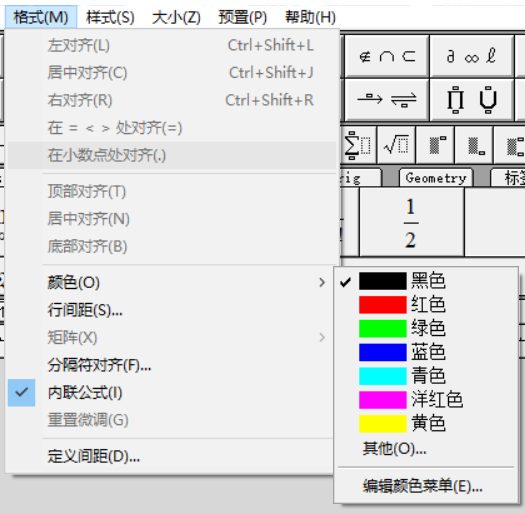
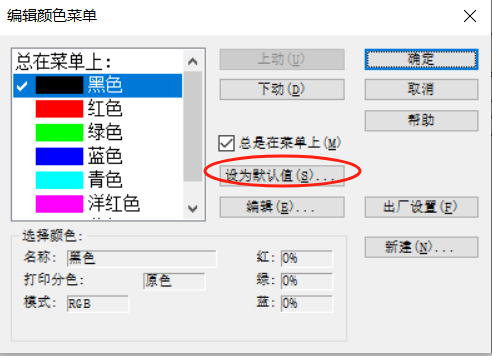
2、如果想要长期固定使用同一种颜色,打开MathType,点击顶部【格式】,选择【颜色】,再点击【编辑颜色】,挑选常用颜色后,点击下图所示设置,这样后续新建的所有公式,都会自动套用这个默认颜色,不用每次都手动修改,节省时间。
3、提醒大家,修改颜色时要选中需要变色的内容,没选中的话不会生效;如果修改完颜色没反应,退出编辑模式重新选中再操作即可。另外,修改完颜色后记得保存公式,避免修改内容丢失,这样就能轻松搞定MathType公式颜色设置,满足日常办公、论文排版的需求。
二、公式编辑器的公式如何复制粘贴
很多人复制完粘贴过去,要么变成一堆乱码,要么变成不可编辑的文本,其实是没找对方法,我们一起来看看。
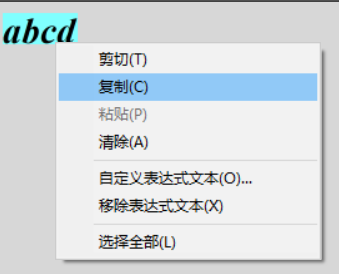
1、编辑好公式后,用鼠标选中需要复制的公式,进行右击,在打开的快捷菜单中完成复制,然后在软件内需要粘贴的位置进行粘贴,格式、颜色都不会变,也能正常编辑。
2、要是粘贴后变成乱码,大概率是直接粘贴时格式不兼容,这时候可以用【选择性粘贴】,选择【带格式文本】,就能保留公式的可编辑性,避免出现代码乱码的情况。
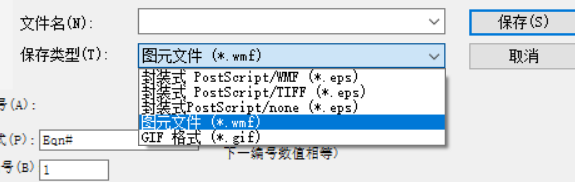
3、还有一种常见情况,就是把MathType的公式粘贴到网页等场景,直接粘贴可能会变成纯文本,这是正常的,此时可以先在MathType里导出公式为图片格式,再复制粘贴,就能保留样式。
4、另外提醒几个小细节,我们在复制时不要双击进入公式编辑模式,只需单击选中公式即可;粘贴后如果无法编辑,退出编辑模式再重新粘贴一次就可以,另外跨软件粘贴后,若格式错乱,重新复制公式再粘贴一次就能解决。
以上就是关于公式编辑器的公式如何变颜色,公式编辑器的公式如何复制粘贴的全部内容。MathType不仅可以自由修改公式字体颜色,还能稳定实现多场景复制粘贴,非常适合学生写论文、职场办公排版使用,大家如果经常需要编辑复杂数学公式,可以前往MathType中文网站下载软件进行体验。
展开阅读全文
︾
