


MathType 7
新高度 新起点
发布时间:2026-05-28 10: 00: 00
品牌型号:惠普 Laptop15
软件版本:MathType7
系统:Windows 10
许多朋友一碰到需要输入复杂数学公式就感到头疼,其实,面对分数、根号、上下标、积分符号等符号,无需逐个手动输入。使用数学公式编辑器,例如MathType这类工具,操作会轻松很多,几分钟即可完成编辑。本期我们就来为大家介绍一下怎么使用数学公式编辑器,数学公式编辑器如何输入空格的相关内容。
一、怎么使用数学公式编辑器
就以本人来说,日常用得最多的就是Word自带公式编辑器和MathType了,它们的操作都很简单。Word的部分这里就不为大家介绍了,下面着重为各位介绍一下MathType。
1、大家可以通过MathType中文网站下载软件进行安装,安装好之后,在Word的菜单栏里会多出一个MathType选项卡,如下图所示,再点击【内联】按钮,就可以打开编辑器面板了。

2、从图2中可以看到,编辑器面板上方为符号与模板栏,包含分数、根号、矩阵、极限等常用公式模板;下方为公式编辑区域。如需输入勾股定理表达式,只需直接点击对应模板符号即可快速完成。
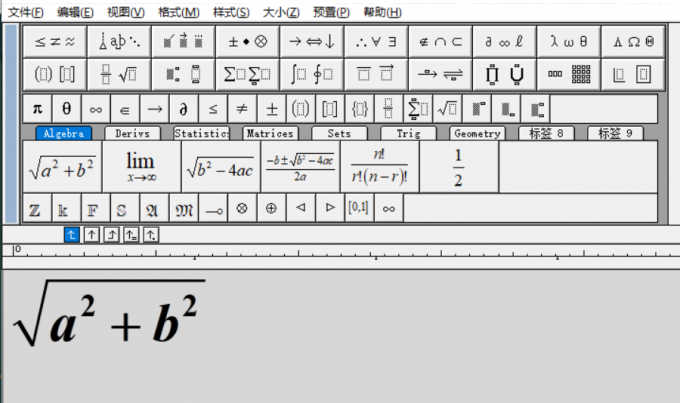
3、输完之后,直接点击右上角的关闭按钮,公式就自动插入到Word里了。而且修改也特别方便,直接双击公式就能重新打开编辑。在这个工具中我们还可以调整公式大小、颜色、样式等等,能满足大多数用户的公式编辑需求。
二、数学公式编辑器如何输入空格
可能有的小伙伴在使用MathType时会发现,想在公式里插入空格,但按了空格键却没反应。不要急,下面就来为大家介绍一下原因。
1、简单来说就是由于MathType默认是数学模式,在这个模式下,空格键不是用来输入空格的,而是用来结束当前输入或者跳转到下一个输入框的,所以我们按了空格才会没反应。
2、针对于这种情况,我们可以切换到文本模式,在MathType顶部的菜单栏里找到【样式】,点开后选择【文本】。切换样式之后,这时候再点击空格键,就能正常输入了。
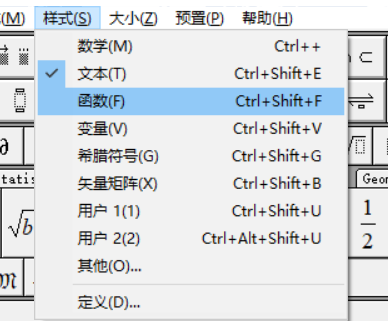
3、不过输完空格,一定要切回【数学】模式,不然再输入字母、符号、公式元素时,格式会直接乱套,比如原本该自动斜体的变量会变成正体,上下标、分数这些模板也会失效,甚至出现字符错位、排版混乱的问题。
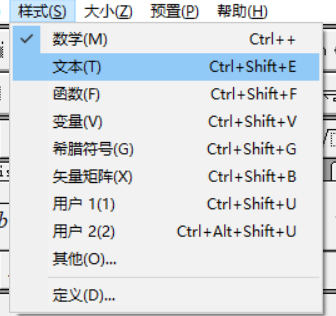
4、而且还有个小细节需要注意:如果只是在公式中间加少量空格,切换到文本模式就够用;但如果需要批量调整公式间距,或是对多行公式做对齐处理,用快捷键操作会更稳妥。不用来回切换模式,效率更高,还能避免不小心忘记切回数学模式的问题。
以上就是关于怎么使用数学公式编辑器,数学公式编辑器如何输入空格的全部内容。大家如果只是日常输入简单公式的话,使用Word 自带的公式功能就可以了;遇到更复杂、专业的公式,可以使用MathType。大家如果想要了解更多关于MathType的使用知识,可以登录MathType中文网站进行查询。
展开阅读全文
︾
