


MathType 7
新高度 新起点
发布时间:2026-06-18 10: 00: 00
品牌型号:惠普 Laptop15
软件版本:MathType7
系统:Windows 10
平时不管是学生写数学作业、论文,还是老师制作课件、出试卷,又或是科研人员编辑专业文档等等,公式编辑器都是一个不可或缺的工具。那今天这期内容我们就来为大家介绍一下如何运用公式编辑器编辑内容,公式编辑器使用技巧和方法的相关内容。
一、如何运用公式编辑器编辑内容
MathType作为大家经常用到的公式编辑器,功能很强大,不过很多新手刚打开时会一脸迷茫,不知道怎么上手,下面我们就来带大家了解一下怎么使用其编辑内容。
1、将MathType安装好后,打开Word文档,把鼠标定位到要插入公式的位置,点击顶部【MathType】选项,选择【内联】,这时会自动弹出MathType编辑窗口,同时Word里会出现一个公式占位符,编辑好的公式会同步显示在占位符里。
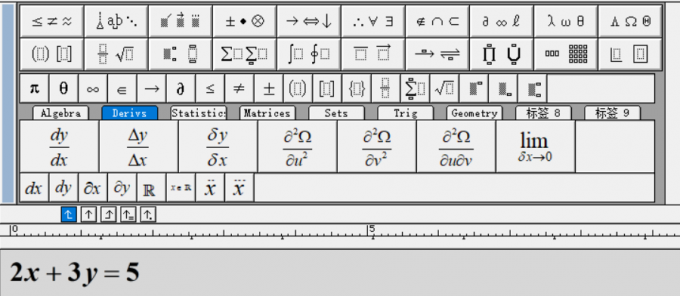
2、MathType上方是工具栏,里面有各种符号、模板,比如数字、字母、加减乘除、括号、分式、根号等,直接点击就能插入。假如要编辑2x+3y=5,先点击工具栏的数字2,再点击字母x,接着点击+号,依次插入3、y、=、5,简单几步就完成了,和我们手写公式的逻辑一样,详细如下图所示。
3、很多人觉得MathType操作难,其实是不会用模板所导致的,比如分式、根号等,单靠点击符号根本不行,可以使用工具栏的模板。比如编辑分式(x+1)/(x-2),找到工具栏的【分式和根式】模板,点击展开,选择【分式】,这时编辑区会出现上下两个方框。
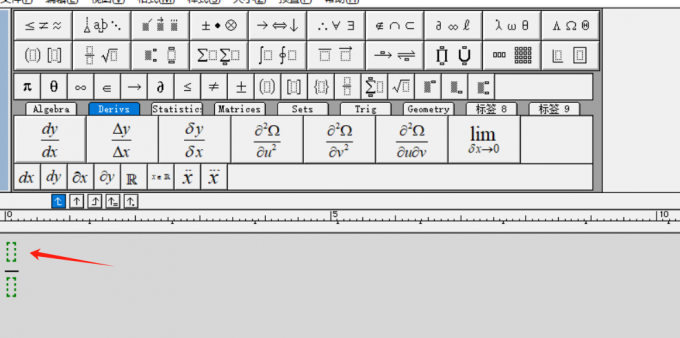
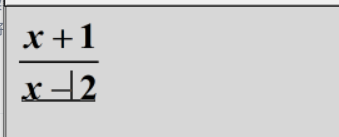
4、输入x+1,再点击下方方框,输入x-2,分式就编辑好了,比手动输入要容易很多。
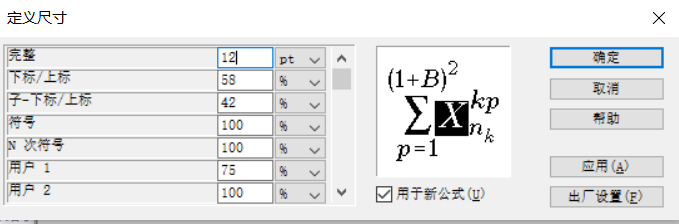
5、编辑完公式后,点击MathType窗口右上角的【关闭】,会弹出一个提示框,选择【是】,公式就会自动同步到Word中,要是觉得公式大小不合适,选中Word里的公式,点击顶部【MathType】里的【大小】,选择合适的尺寸,比如12pt、14pt,就能调整到和文档文字匹配。
二、公式编辑器使用技巧和方法
快捷键是提升效率的关键,学会这些技巧,编辑公式能省很多时间,下面我们一起来了解下。
1、MathType有很多默认快捷键,比如插入分式可以按下Ctrl+/实现,这样就会出现图中的分式模板。
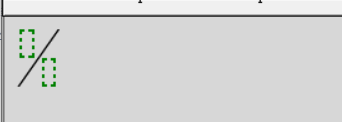
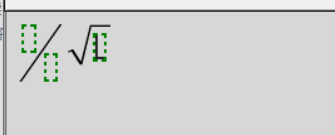
2、如果想插入根号的话,可以按下Ctrl+R,就会出现根号模板,这些快捷键记起来很简单,基本使用两次就能记住了;如果觉得默认快捷键不好记住,还能自定义符号。
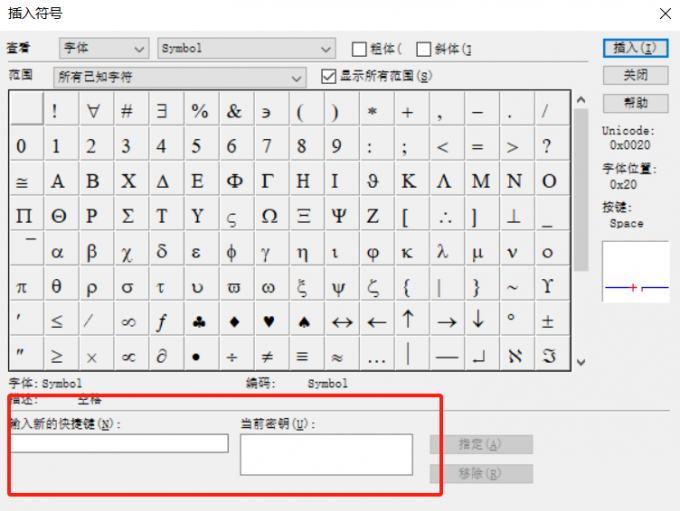
3、在MathType的顶部菜单栏中打开插入符号面板,找到对应功能,设置自己熟悉的快捷键,这样后续使用更高效。
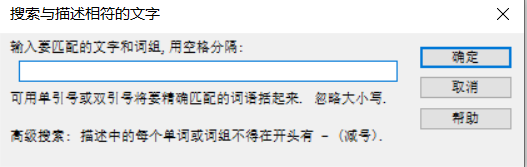
4、另外,MathType里的符号特别多,一个个翻工具栏特别浪费时间。我们可以在插入符号面板中,把【查看】改成【描述】,这样就能直接输入符号名称查找,另外,常用的符号可以添加到常用符号栏,后续直接在常用栏里点击,省去重复查找的麻烦。
以上就是关于如何运用公式编辑器编辑内容,公式编辑器使用技巧和方法的相关内容。MathType其实一点都不难,它比Word自带的编辑器更专业,符号更全面,不管是简单的加减乘除,还是复杂的积分、矩阵、化学方程式,都能轻松搞定。平时大家可以多练习,熟练运用这些技巧,以后编辑公式再也不用浪费时间,效率能提升一大截。
展开阅读全文
︾
