


MathType 7
新高度 新起点
发布时间:2026-06-15 10: 00: 00
品牌型号:惠普 Laptop15
软件版本:MathType7
系统:Windows 10
很多学理工科的同学,平时都离不开用MathType来编辑公式。但大家经常会碰到两个特别闹心的问题,一是公式一多,挨个去修改格式特别浪费时间;二是遇到弧AB这种几何符号,不知道怎么编辑,找半天也找不到对应的按钮。本期我们就来为大家介绍一下公式编辑器如何批量修改公式,公式编辑器如何打弧AB的相关内容。
一、MathType如何批量修改公式
不管是已经插到Word里的公式,还是在MathType里编辑的多个公式,只要找对方法,根本不用一个个去调整,一键就能统一格式,平时批量修改的需求基本都能搞定。
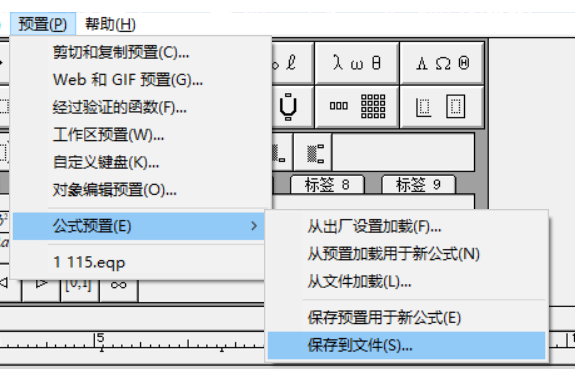
1、先双击Word里任意一个公式,打开MathType的编辑界面。然后把这一个公式的格式调整好,等这一个公式的格式设置好之后,点击MathType顶部的菜单栏,找到【预置】这个选项,点一下。然后在弹出来的菜单里,选择【公式预置】,再点击【保存到文件】。
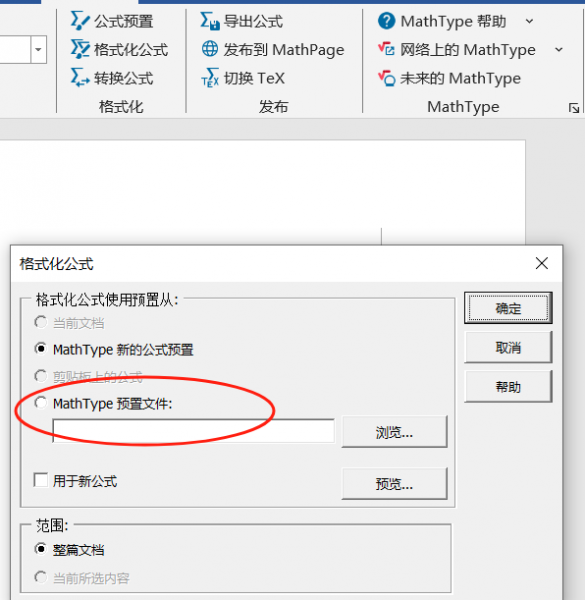
2、回到Word,点击上面的MathType选项卡,找到【格式化公式】点开。在弹出来的窗口里,勾选【MathType预置文件】,点击浏览,选中刚才保存的格式文件。再勾选整篇文档,点击确定。这样一来,文档里所有公式就会自动统一成我们调整好的样式,非常方便。
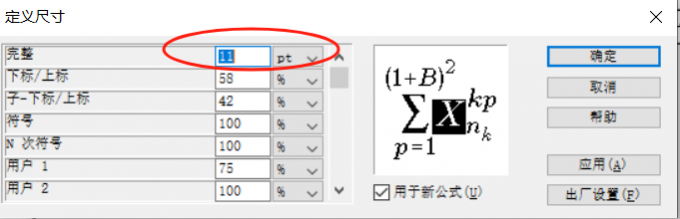
3、想批量修改公式大小其实特别简单。先打开MathType,点击上面的【大小】,选择【定义】,在下图所示的面板中输入想要的字号,跟Word字体保持一致。确定之后,再用格式化公式功能,一次性把所有公式都改成统一大小,这样排版看着会更为整齐。
二、MathType如何打弧AB
很多人找遍MathType的按钮都找不到弧符号,其实方法很简单,关键就是找对模板的位置,我们一起来看下。
1、打开MathType公式编辑面板后,在界面顶部的菜单栏里,找到对应图示的标签按钮。点击之后,我们就能看到丰富的符号与公式模板库,里面分类整理了各类常用符号、运算符、几何符号以及特殊格式模板,带圆弧的符号模板也在其中。
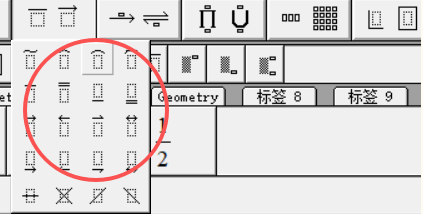
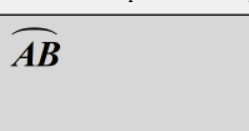
2、先在MathType编辑面板里输入AB,选中这两个字母,再点击上面的【底线和顶线】模板,找到带弧线的图标,点击一下后,AB 上面就自动出现弧符号了,这样弧AB就做好了,详细如下图所示。
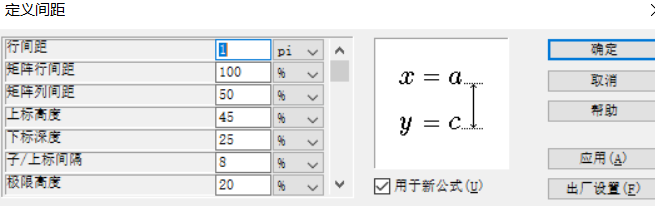
3、想调整弧线的大小和位置也特别简单。先选中做好的弧AB,点击顶部菜单栏中的【大小】,打开窗口后直接修改整体尺寸,弧线会跟着字母一起变;要是觉得弧线和字母离得太近或太远,可以点击【格式】,选择【定义间距】,手动修改数值,调到合适位置即可。
关于公式编辑器如何批量修改公式,公式编辑器如何打弧AB的内容就先介绍到这里。批量修改公式前,一定要先保存好预置文件,避免设置丢失;输入弧AB时,不要单独画弧线再手动对齐,直接用模板输入,既能保证弧线和字母整齐对齐,又能节省时间。另外,不管是批量修改公式还是编辑弧符号,操作完成后记得及时保存,防止修改内容丢失。
展开阅读全文
︾
