


MathType 7
新高度 新起点
发布时间:2026-05-31 10: 00: 00
品牌型号:惠普 Laptop15
软件版本:MathType7
系统:Windows 10
很多朋友在创建公式的时候,会遇到各种小问题,比如想给公式中的文字调整颜色,但不知道该怎么做;或者想实现一些特殊效果,却不知道从哪入手。接下来我们就来为大家介绍一下数学公式编辑器中的文字怎么变颜色,数学公式编辑器中的数字是什么的相关内容。
一、数学公式编辑器中的文字怎么变颜色
不管是想给重点公式标红突出,还是给公式里的某部分数字、符号换色,都可以用下面的方法。
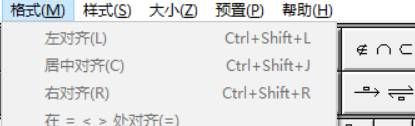
1、用鼠标从公式开头拖到结尾全部选中,或者直接通过快捷键一键全选,点击MathType编辑界面顶部菜单栏的【格式】,在下拉菜单里找到【颜色】选项。
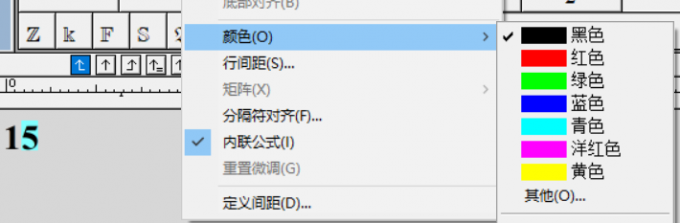
2、我们可以直接选择软件提供的预设颜色,比如红色、蓝色,点击后公式就会瞬间变颜色,关闭编辑器后,Word文档里的公式也会保留这个颜色,非常方便。
3、如果只想给公式里的某个数字、字母变换颜色,不想影响其他内容,操作也很简单。先用鼠标单独选中要改颜色的部分,比如只选中公式里的数字 5,再重复上面的步骤,点击【格式】-【颜色】,选好想要的颜色,就只有选中的部分会变颜色,其他内容保持原样,不破坏整体格式。
二、数学公式编辑器中的数字是什么
很多朋友不清楚数学编辑器中的数字是什么,其实很好理解,我们来看一下。
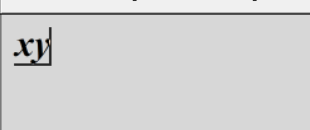
1、打开MathType编辑器面板,我们输入公式时会发现一个默认规律:比如下图中的x、y 这类变量字母会自动变成斜体,而数字,比如0-9、加减乘除等运算符号,默认是正体。这是数学排版中的通用规范,目的就是把变量和数字清晰区分开,让公式更易读、更专业,日常使用时,我们直接使用默认样式就可以,不用额外调整。
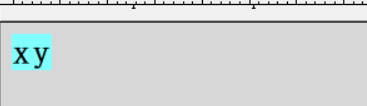
2、但如果有特殊需求,也可以灵活调整,如果只是偶尔修改某个数字的样式,直接选中要修的内容,点击顶部【样式】菜单,选择【数学】,这样就能恢复成默认样式,数字多为正体、字母斜体;如果选择【文本】,数字和字母都会变成正体,和普通文字类似。
3、而【函数】样式,则适合sin、cos这类函数名称使用,和变量区分开,不过我在这里建议大家公式的样式别乱修改:默认的数字为正体,字母为斜体是数学中通用的规则,随意修改容易让他人混淆变量和数字,除非有特殊需求,否则尽量保持默认样式。
以上便是数学公式编辑器中的文字怎么变颜色,数学公式编辑器中的数字是什么的全部内容。MathType的文字变色和数字样式操作,其实一点都不复杂。总结来说,修改颜色的话,可以全选或者单选对应内容,然后点击样式中的颜色选项即可。公式里数字、运算符默认正体,变量字母默认斜体,除非有特殊需求再临时调整或者批量设置,大家有需要可以下载软件进行体验。
展开阅读全文
︾
