


MathType 7
新高度 新起点
发布时间:2026-10-27 10: 00: 00
品牌型号:惠普 Laptop15
软件版本:MathType7
系统:Windows 10
不知道各位有没有在使用数学公式编辑器的时候,遇到过类似找不到符号这样的困扰,其实常用符号都有专门模板,而且输入方法远比想象中简单。本期我们就来为大家介绍一下数学公式编辑器里面有补集的符号吗,数学公式编辑器怎么输入乘号符号的相关内容。
一、数学公式编辑器里面有补集的符号吗
不管是使用MathType数学公式编辑器,还是Word自带的内置公式工具,其实都自带规范的补集符号∁。很多用户以为没有,多半是因为位置没有找对,下面我们一起来了解下。
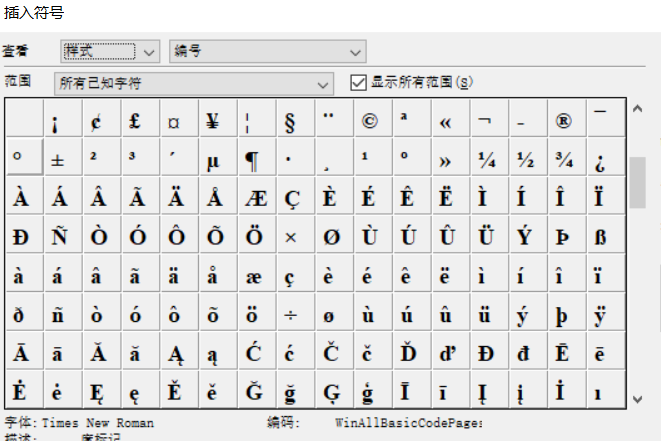
1、打开MathType编辑器界面,如下图操作,点击上方菜单栏中的【编辑】按钮,选择【插入符号】选项,在弹出的窗口中我们将查看方式改为【描述】,这样符号便会按名称排序,向下滑动鼠标就可以找到专用的补集符号∁,点击即可插入。
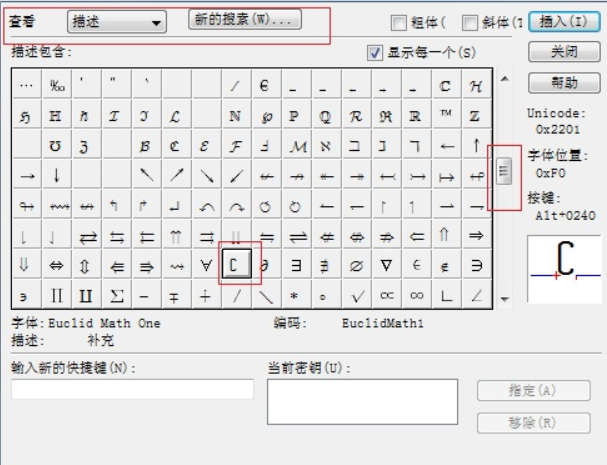
2、插入后还可以正常为补集符号添加下标,比如常见的∁ᵤA,就表示集合A在全集U下的补集。这样输入出来的符号更加专业规范。相比很多用户图省事,直接用大写英文字母C代替,专业的补集符号不仅辨识度更高,也不会和普通字母产生混淆,整体排版看起来更加严谨。

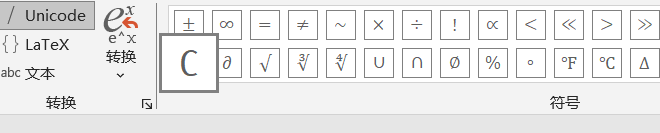
3、Office软件同样内置了标准的补集符号,打开符号面板,在【集合】分类下就能直接找到专用的补集符号∁,点击即可插入使用。如果不想每次都在菜单里翻找,也可以记住符号所在的固定位置,后续直接点击选择,操作会更高效。
二、数学公式编辑器怎么输入乘号符号
在MathType中输入乘号,有多种方法,例如使用快捷键、工具栏或者符号面板,大家按需使用即可。
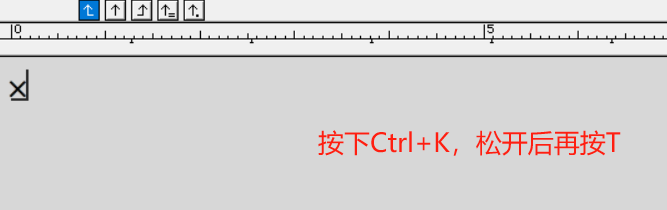
1、第一种是使用键盘快捷键来输入符号,这是最快捷的方式,如果想要输入叉乘号×,可以按下Ctrl+K,松开后再按T来实现;要是习惯LaTeX输入方式的用户,也可直接在编辑区输入对应代码,按回车后即可自动转换为标准符号。
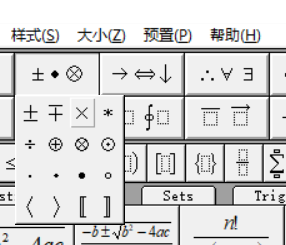
2、还有就是通过工具栏按钮直接插入。在MathType工具栏中找到【运算符】区域,在符号面板里点击×或・,就能插入到公式中。如果面板上没有显示,可以右键点击工具栏空白处,勾选【运算符】将其调出。
3、再有就是通过【插入符号】菜单进行精准查找。这种方式适合对快捷键不熟悉、或者需要一次性浏览多种运算符号的用户。
4、点击顶部菜单栏中的【编辑】,在下拉列表里选择【插入符号】,在弹出的符号选择对话框中,把【查看】方式设置为【样式】,符号就会按照英文名称有序排列。找到对应符号,选中后点击插入,就能把标准乘号添加到公式里。这种方法虽然步骤稍多,但不容易选错,尤其适合刚接触MathType的用户,能有效避免插入相似符号导致公式出错。
以上就是关于数学公式编辑器里面有补集的符号吗,数学公式编辑器怎么输入乘号符号的全部内容了。在撰写论文时,符号使用规范尤为重要。这不仅能让公式版面显得专业严谨,也能避免因格式不标准而被扣分。其实在MathType中,这些操作本身并不复杂,只是刚接触时对菜单位置不够熟悉,才会觉得繁琐。一旦熟练掌握,几秒钟就能完成一组公式的输入,效率会大幅提升。
展开阅读全文
︾
