


MathType 7
新高度 新起点
发布时间:2025-10-31 14: 21: 00
品牌型号:惠普 Laptop15
软件版本:MathType7
系统:Windows 10
在高等数学中,经常会用到几何符号或特殊运算符号,但许多用户在文档编辑时想要输入这些符号,却不知道该如何打出来。市面上数学公式编辑软件虽然种类很多,但操作复杂度参差不齐,使用体验差异较大。为此我们将以MathType为例,为大家介绍MathType怎么插入几何符号,怎样用MathType插入特殊运算符的相关内容。
一、MathType怎么插入几何符号
在数学和几何学中,经常需要使用各种几何符号来表达概念,下面为大家分享MathType插入几何符号的方法。
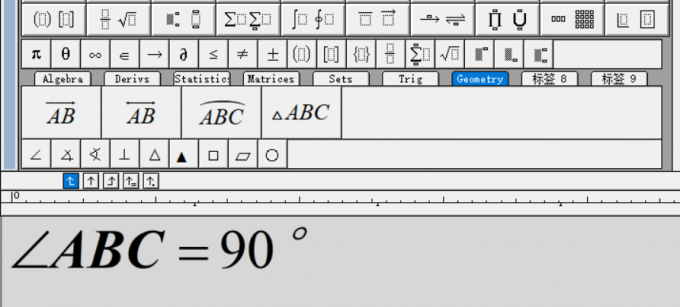
1、打开MathType编辑器窗口,在上方符号面板中找到【Geometry】分类,在展开的符号栏中,我们可以看到在数学、物理、工程等领域中常用的各类几何符号。

2、若需在文档中表示直角,如∠ABC等于90度,可以先在MathType工具栏中点击几何面板中的∠符号,输入角的三个顶点字母(即A、B和C)然后插入等号(=),最后输入数字90和度数符号。
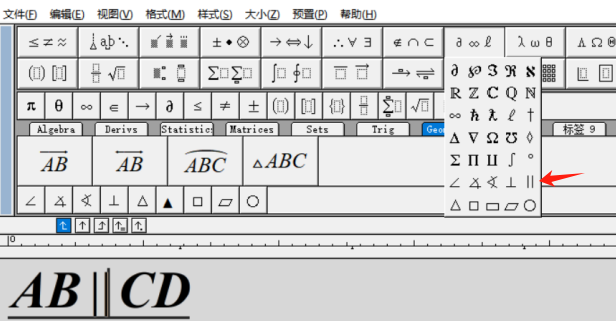
3、线段AB平行于线段CD,若想用符号表示,可在MathType编辑面板先输入字母A、B,接着在几何符号的关系符号里找到【平行】符号,之后再输入第二条线段的字母C、D。
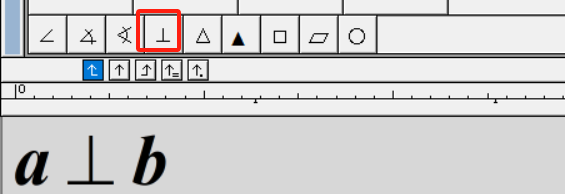
4、若需在数学表达中阐述两条直线之间的垂直性,例如直线a与直线b互相垂直,可以采用垂直符号⊥来表达,具体如下所示。
二、怎样用MathType插入特殊运算符
在之前的内容中,为大家介绍了如何利用MathType模板工具栏来插入几何符号,然而MathType符号库远不止于此,下面为大家介绍一下MathType插入特殊运算符的操作方法。
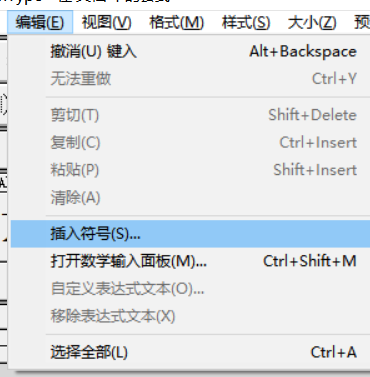
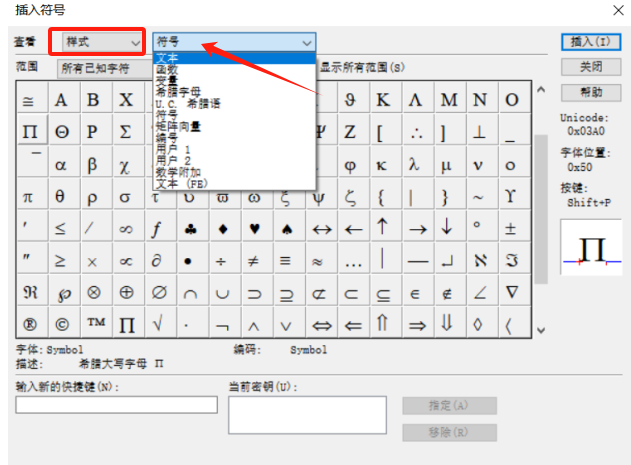
1、点击上方工具栏中的【编辑】选项,在展开的列表中选择【插入符号】选项,打开插入符号面板。
2、面板左侧【查看】下拉菜单中选择【样式】,在样式列表中选择【符号】,MathType会显示该分类下的所有符号,在工具栏模板中没有找到的特殊符号就可以使用该面板来查找。
3、此外,MathType还允许用户通过符号面板搜索所需的数学符号。以积分符号∫为例,在符号面板的搜索栏中输入相关关键词,MathType符号面板中会立即展示包含积分符号∫以及其他相关数学符号的列表。
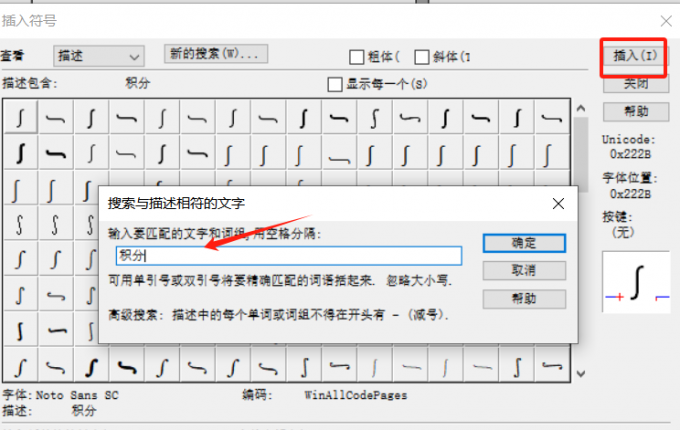
4、从列表中选择适当的符号,点击右上角的【插入】,就可以将积分符号插入至MathType编辑面板中。这种操作方式减少了查找符号所耗的时间,极大提升了编辑工作效率。
以上就是MathType怎么插入几何符号,怎样用MathType插入特殊运算符的全部内容,在MathType编辑器中,除了可以通过符号面板直接选择所需的符号外,还可以打开数学输入面板,手动输入数学表达式,软件会自动识别输入内容并进行转换,进一步提升了用户的使用体验。
展开阅读全文
︾
