


MathType 7
新高度 新起点
发布时间:2026-04-15 10: 00: 00
品牌型号:惠普 Laptop15
软件版本:MathType7
系统:Windows 10
我们在用MathType编辑公式时,界面能正常显示是非常关键的前提。掌握常见问题的解决办法,能帮助大家提高效率,避免因显示问题耽误工作。接下来我们将为大家介绍一下MathType为什么显示为空白,MathType为什么不能显示波浪线的相关内容。
一、MathType为什么显示为空白
使用MathType时要是遇到公式显示空白的情况不用着急。这种问题一般是字体原因导致的,我们来看一下解决方法。
1、重新安装字体。先找到MathType的安装文件夹,里面有个叫做Fonts的文件夹(一般在C盘里,路径多可能是C:\ProgramFiles\MathType\Fonts,找不到的话,可以去电脑里搜索一下MathType,再找到Fonts文件夹)。
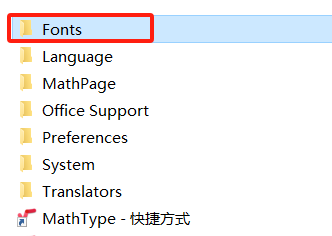
2、打开这个文件夹,找到InstallFonts的批处理文件,双击运行,跟着提示操作,就能重新安装字体了;要是双击没反应,就手动把文件夹里的字体文件,复制到电脑的系统字体目录(C:\Windows\Fonts),粘贴进去就好。
3、还有就是使用MathType自带的字体刷新工具。打开电脑的开始菜单,找到MathType的程序组,找到MathType Font Refresh,也就是字体刷新程序,点击运行它,运行完之后重启一下电脑,再打开公式看看,基本就恢复正常了。
二、MathType为什么不能显示波浪线
说完公式显示空白的问题,我们再说说另一个常见情况:MathType里打不出波浪线,输入之后要么消失、要么变成空格,要么显示乱码,甚至根本不出现。其实这个问题也不难解决,大多和输入法、字体或者设置有关,一起来了解下。
1、在Windows电脑上,波浪线~算是一个特殊符号。尤其当我们使用中文输入法(比如微软拼音、搜狗拼音)时,如果处于全角模式,打出来的波浪线其实是占两个字符宽度的~。这种波浪线在MathType的某些字体里无法被正确识别,有时候就会直接变成空格。
2、如果在MathType编辑框里按 Shift+【~】后,没有任何反应,或者只出现一个小点、一个空格,始终出不来波浪线,那大概率就是输入法的问题了。
3、为此可以切换输入法,在输入波浪线之前,先把中文输入法切成纯英文模式,再确认是半角输入,这样打出来的波浪线才能被MathType识别。
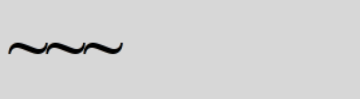
4、很多朋友不知道,MathType公式编辑器的样式不一样,输入效果也不一样。要是在【文本】样式下输波浪线,它会被当成普通文字处理,要是当前选择的字体里没有波浪线这个字符,就会显示异常或者乱码。
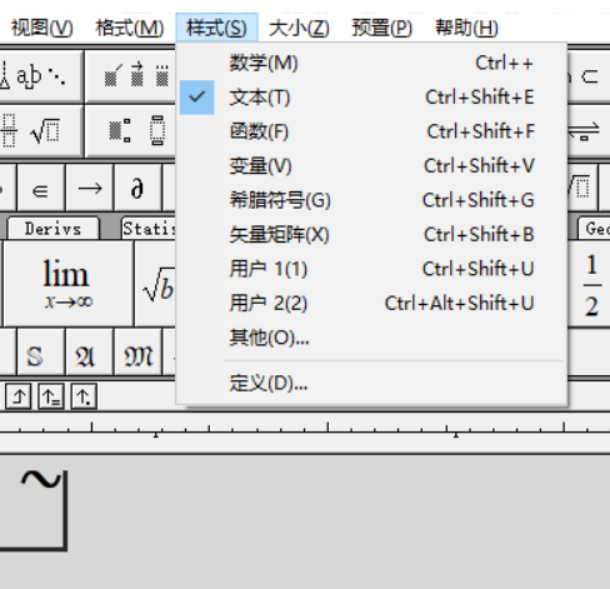
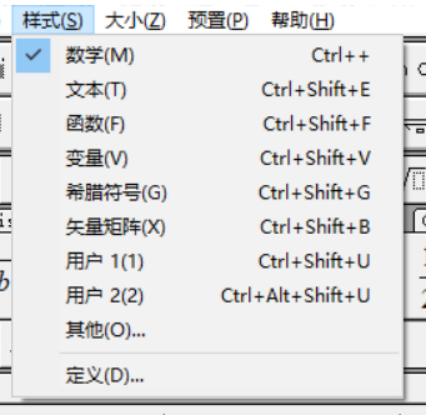
5、找到MathType界面顶部的【样式】菜单栏,看一下当前的样式,确保处于【数学】样式中,只要切换到数学模式,MathType就会自动调用符号字体,来处理波浪线这种特殊符号,再输入的话就会正常显示了。
以上便是MathType为什么显示为空白,MathType为什么不能显示波浪线的全部内容。本期我们主要围绕这两个常见的显示异常问题,分析了原因并给出了解决办法。如果想获取更多软件使用技巧,可以前往MathType中文网站,了解更多内容。
展开阅读全文
︾
