MathType 7
新高度 新起点
发布时间:2026-11-27 10: 00: 00
品牌型号:惠普 Laptop15
软件版本:MathType7
系统:Windows 10
在数学集合相关符号中,补集符号是使用频率很高的一个。但不少人在使用公式编辑器时,常常找不到对应的标准符号,也不清楚如何快速输入,每次操作都要浪费不少时间查找。本期我们就来为大家介绍一下公式编辑器怎么打补集符号,公式编辑器集合怎么打出来的相关内容。
一、公式编辑器怎么打补集符号
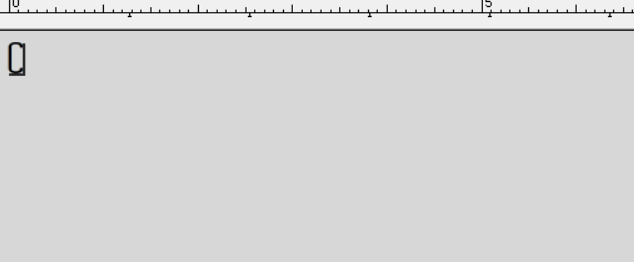
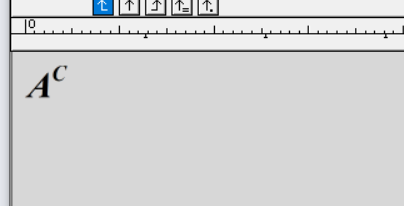
我们都清楚,补集主要有两种规范表达方式,一种是专用的全补集符号∁,另一种是在集合字母右上角标注上标C的形式(Aᶜ)。这两种写法在MathType中都可以轻松实现。
1、在Word中打开MathType编辑界面后,点击【插入符号】选项,这里包含了几乎全部常用的数学符号。在弹出的窗口中将查看设置为描述,然后点击新的搜索,在输入框中输入补充,就会出现需要的符号了。
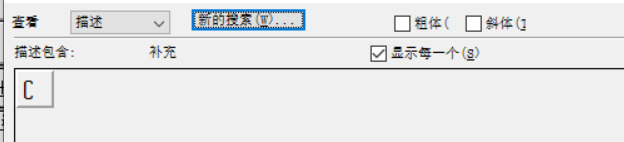
2、补集符号通常归类在关系运算符或特殊符号区域,找到后双击即可插入到公式中;如果当前页面没有显示,也可以通过翻页继续查找。
3、也可以先在编辑区输入集合符号,比如A,再点击工具栏中的上标模板,或直接使用快捷键Ctrl+H,在上标位置输入大写字母C,快速生成Aᶜ这种补集格式。这种方法不需要在符号面板中反复查找,输入效率更高,适合日常解题和简单标注使用。
4、此外,MathType还支持LaTeX代码输入,直接在编辑框中输入命令后按下空格,软件就会自动转换为标准的补集符号∁。如果输入后没有正常转换,可以在MathType预置设置中检查并开启LaTeX语言输入权限。这种方式适合有一定公式代码基础的用户使用。
二、公式编辑器集合怎么打出来
MathType内置了常用集合符号,涵盖集合关系符号、运算符号以及集合结构符号,完全能够满足日常解题、作业撰写、学术论文等各类数学排版需求,不需要再手动拼凑符号。
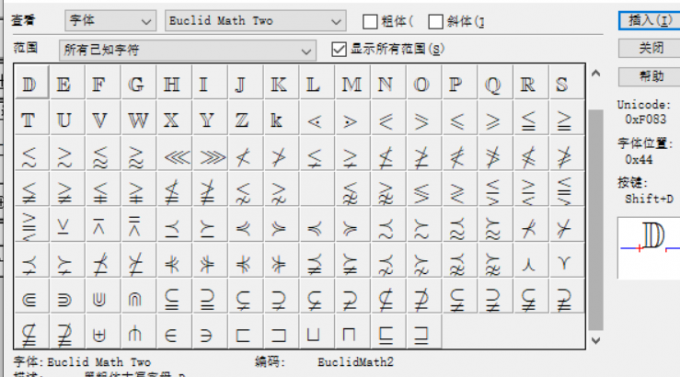
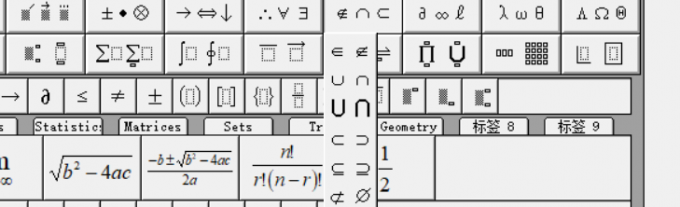
1、想要快速输入基础集合符号,只需打开MathType公式编辑器的【插入符号】界面,将字体切换为Euclid Math Two数学字体,随后在关系运算符分类区域,就能找到∈、∉、⊂、⊆、⊊、⊃、⊇、⊋等所有高频集合符号,双击对应符号即可一键插入,格式标准。
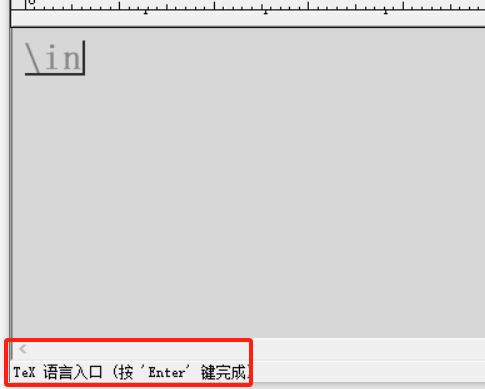
2、熟悉LaTeX代码输入的用户,还可以使用更高效的代码转换方式,直接输入对应指令,例如\in、\subseteq、\subsetneq,输入完成后按下回车键,即可自动生成对应的标准集合符号。
3、日常工作学习中常用的上标补集 Aᶜ 操作也很简单,输入集合字母后,使用上标模板或快捷键Ctrl+H,在上标位置输入字母C即可,兼容性强。除此之外,集合必备的花括号、条件竖线等基础符号,直接通过工具栏即可快速输入,操作便捷高效。如果遇到包含多行内容的集合表达式,不建议手动输入符号调整格式,可以借助MathType专业的分隔符模板来操作。
以上就是数学公式编辑器哪个好用,数公式编辑器怎么打真子集符号的全部内容了。本期我们主要围绕公式编辑器补集符号的输入技巧、集合符号的排版方法展开了讲解,这两点内容实用性很强,是数学公式排版中最基础、最常用的核心技能,希望能帮助到有需要的用户。
展开阅读全文
︾