


MathType 7
新高度 新起点
发布时间:2026-01-26 10: 00: 00
品牌型号:惠普 Laptop15
软件版本:MathType7
系统:Windows 10
我们平时编辑文档时,经常需要插入数学公式,这时就会用到MathType公式编辑器。很多小伙伴对它可能有一些疑问,比如:MathType能不能在WPS中使用、编辑公式时,有没有类似Word的格式刷功能来统一格式?今天,我们就来详细解答一下MathType可以用在WPS上吗,MathType可以用格式刷吗的相关问题。
一、MathType可以用在WPS上吗
答案是可以的,MathType不仅可以在Office中使用,与WPS的兼容性也非常好,如果各位小伙伴想要在WPS中使用MathType公式编辑器,可以按照下面的方法来设置,我们一起来了解下。
1、先确保电脑上已经安装了MathType和WPS。打开WPS文档,点击顶部菜单栏的【工具】,选择其中的加载项设置。

2、打开模板和加载项面板,在【共用模板及加载项】区域中找到MathType的安装路径进行添加,按照提示步骤完成一系列操作之后,得到下图所示窗口,进行【确定】。
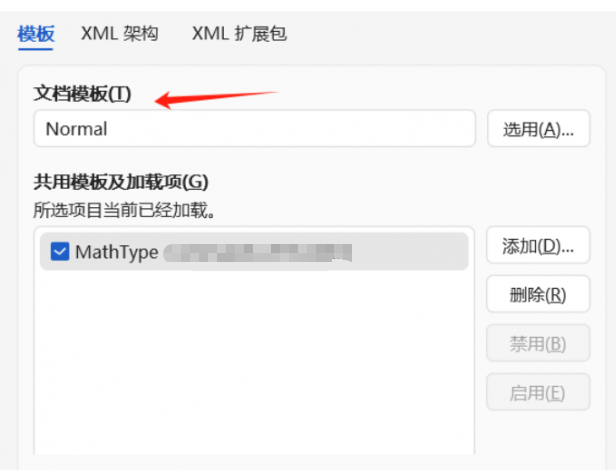
3、这样就可以直接在WPS的菜单栏中看到MathType选项了,后续可以直接在WPS中使用MathType的公式编辑功能了。

4、还可以在MathType中编辑好公式,点击菜单栏中的【编辑】-【复制】选项,回到WPS文档中按住Ctrl+V进行粘贴,公式就会作为对象插入进来。这种方法适合之前在MathType中保存过公式的情形,直接使用会非常方便。
二、MathType可以用格式刷吗
很多小伙伴在MathType中统一调整公式格式时,可能会习惯性地寻找格式刷。虽然MathType本身没有这样一个设置,但其内置的公式预置功能,可以实现同样的格式统一效果。
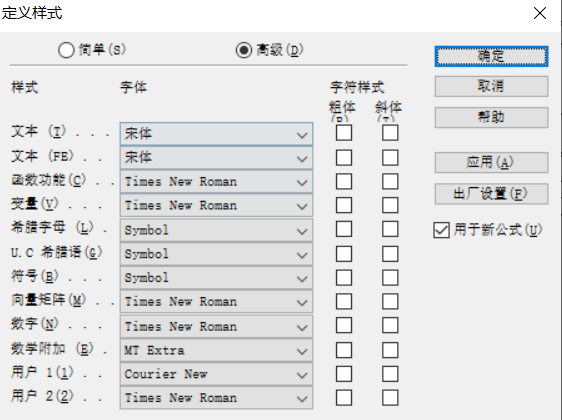
1、在Word文档中输入公式后,选中其中一个公式双击,打开MathType编辑窗口。点击MathType顶部菜单栏的【样式】,在下拉列表中选择【定义】选项。
2、通过定义样式面板对公式进行设置,可以根据需求调整字体、字符样式等,设置完成后点击【确定】,当前公式会应用新样式。
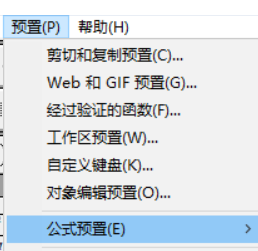
3、若想要让文档中所有公式统一格式,可以点击【预置】,选择【公式预置】中的【保存到文件】选项,将当前设置好的公式样式保存为一个后缀名为.eqp的预置文件。
4、再回到Word文档,打开格式化公式面板,选择MathType预置文件,点击【浏览】按钮,将刚才保存的预置文件导入进来,并设置范围为整篇文档,点击【确定】,这样文档中所有使用MathType编辑的公式都会自动更新为预置文件中定义的统一格式。
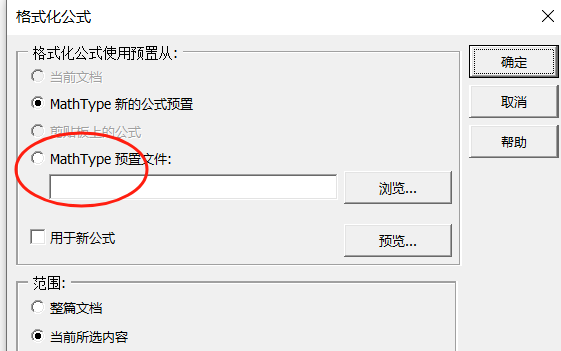
5、如果不想将新格式应用于现有公式,可以在弹出的对话框中选择【用于新公式】。这样,之后输入的公式便会自动应用新设置的格式,而现有公式保持不变。
以上就是今天的分享,本文围绕MathType可以用在WPS上吗,MathType可以用格式刷吗为大家进行了介绍。操作都很简单,掌握了MathType的操作方法能帮我们节省不少格式调整的时间,大家如果想体验的话,可以登录MathType中文网站下载软件进行使用。
展开阅读全文
︾
