


MathType 7
新高度 新起点
发布时间:2026-01-23 10: 00: 00
品牌型号:惠普 Laptop15
软件版本:MathType7
系统:Windows 10
我们在使用MathType编辑公式时,有时候想要调整字符的间距,就需要插入空格。但是按照普通打字按空格键的方式,却发现没有理想的间距效果,这是怎么回事?今天我们就围绕MathType可以打空格吗,MathType可以打分段函数吗的相关内容为大家展开介绍。
一、MathType可以打空格吗
可以的,不过MathType中的空格和普通打字的空格不一样,我们为大家介绍两种设置方法。
1、第一种方法是利用菜单栏来插入空格。打开MathType编辑窗口,点击顶部菜单栏的【样式】选项,在下拉列表中选择【文本】。
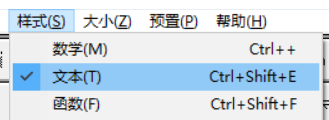
2、然后再单击空格键就可以插入空格了,非常简单。

3、第二种方法是利用制表符来插入空格。先将鼠标移动到需要插入空格的位置,点击Ctrl+Tab键,就可以快速插入标准制表符空格了。

4、这种方法输入的空格间距相对固定,适合需要快速对齐公式中不同部分的场景,能让多行文本内容保持横向对齐。
上述为大家介绍的两种插入空格的方法各有特色,一般来说,更倾向于使用第一种方法,因为它操作直观,能满足多数常规排版需求。
二、MathType可以打分段函数吗
MathType是专业的公式编辑器,内置了丰富的公式模板,简单几步就能插入规范的分段函数,我们来了解一下。
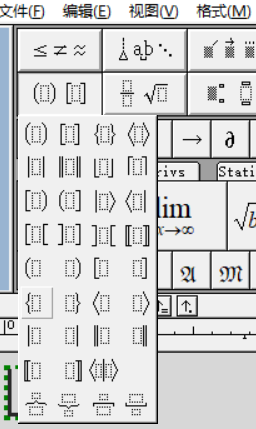
1、先打开MathType编辑窗口,点击上方工具栏中的括号模板,展开后选择【左大括号】模板,插入到编辑区。
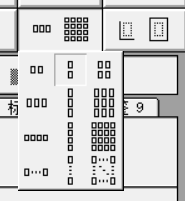
2、将鼠标移动到大括号右边的空白区域,再点击【矩阵模板】,根据分段函数的表达式,选择相应的矩阵。
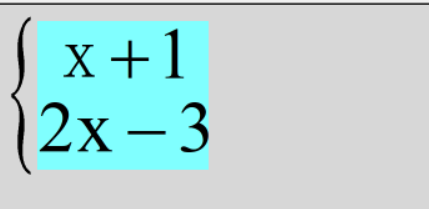
3、插入矩阵后,鼠标会自动移动至第一行,输入第一个分段表达式,比如x+1,再按Tab键切换到第二行,输入2x-3,如下图所示。
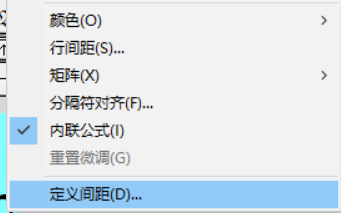
4、如果有需要的话,还可以在每个表达式后面,输入对应的条件,比如x≥0或者x<0。另外,还能根据实际需要调整公式的间距,点击菜单栏中的【格式】选项,在下拉列表中找到【定义间距】选项,打开相应面板。
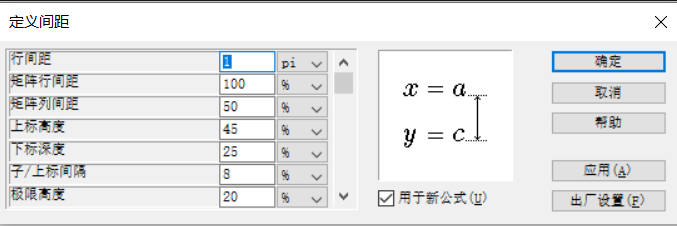
5、在该窗口中,我们可以对公式的行间距、矩阵行间距等参数进行调整。完成设置后,勾选【用于新公式】选项并点击【确定】,这样可自动应用于所有后续创建的新公式。
以上就是今天的分享,本文主要围绕MathType可以打空格吗、MathType可以打分段函数吗的内容进行了介绍。如果想要在MathType中输入特定宽度的空格,通过快捷键就能轻松实现;分段函数主要通过【格式】菜单下的矩阵模板,并搭配左大括号来构建的,希望本期内容可以帮助到有需要的用户。
展开阅读全文
︾
