


MathType 7
新高度 新起点
发布时间:2026-02-13 10: 00: 00
品牌型号:惠普 Laptop15
软件版本:MathType7
系统:Windows 10
MathType软件很多用户都知道,不管是写论文还是制作课件,凡是需要编辑公式的时候,都可以用到它。不过很多刚上手的小伙伴可能会对其操作逻辑不熟悉,会感到无从下手,别担心,下面就给大家介绍一下MathType公式编辑器怎么用,MathType如何修改公式的字体样式的相关内容。
一、MathType公式编辑器怎么用
MathType公式编辑器支持各种版本的Office,将软件下载安装好之后,直接在Word中就能调用,具体步骤很简单,一起来了解下:
1、打开Word之后,直接点击顶部菜单栏里的【MathType】选项卡,接着选择【内联】,弹出MathType的编辑窗口后即可编辑公式。

2、编辑窗口上面的工具栏中,都是我们常用到的符号和模板,使用方法非常直观:先点击需要的符号模板插进编辑区,然后在虚线框中填写具体内容。给大家举个例子,比如我们要输入下图所示的求根公式。
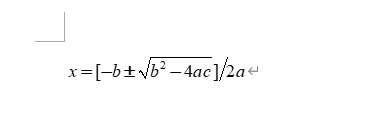
3、先直接使用键盘输入x=,然后点击工具栏上的分式模板,把它插入面板。在分子的位置,先输入大括号,将-b编辑至面板,再点工具栏的运算符模板,找到±符号进行添加。
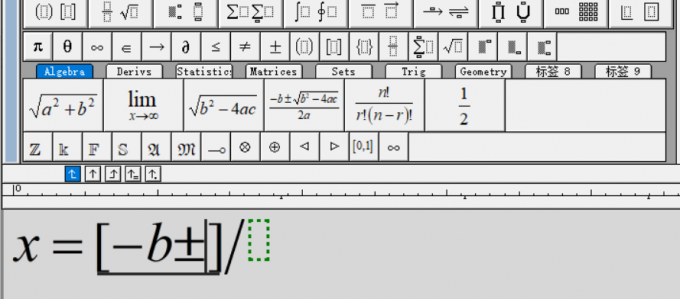
4、找到根式模板,选择平方根的样式,在根号里面输内容:先插入b,再点击上标模板,在上标位置输2,然后接着输入-4ac。分子输入完成后,直接在分母的框中输入2a,整个公式就编辑完成了,是不是很简单。

二、MathType如何修改公式的字体样式
很多新手不知道怎么修改公式字体,其实MathType中提供了简便的方法,下面就给大家详细介绍一下操作过程。
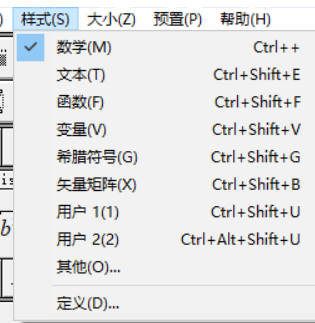
1、在MathType编辑界面里,用鼠标拖选要修改的公式内容,然后点击顶部菜单栏的【样式】,在下拉菜单中选择【定义】。
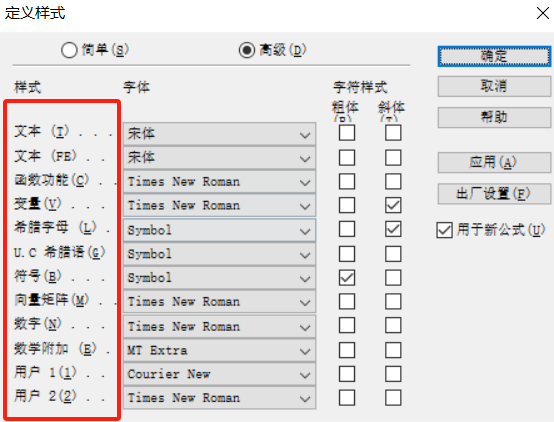
2、弹出来的定义样式对话框中,能看到文本、函数、变量、希腊字母这些不同元素的字体设置,若想把哪个设置成斜体或者正体,直接调整即可。设置完成后点击【确定】,选中的公式样式会即刻更新。
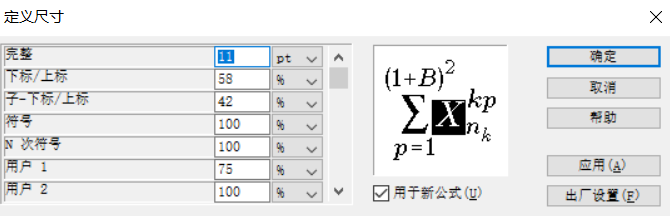
3、要是想调整公式大小也特别简单,点击【大小】,再选择【定义】,在弹出来的对话框里找到【完整】这一项,直接设置成想要的大小。
4、另外,MathType还能给公式添加左编号、右编号,而且所有编号都能自动管理和引用,方便查看公式,就算后续需要修改文档,公式编号和引用也能自动更新,不用手动调整,非常省事。
以上就是MathType公式编辑器怎么用,MathType如何修改公式的字体样式的全部内容了。在MathType中编辑公式整体来说比较简单,只需熟悉其工具栏和菜单布局即可快速上手 ,大家如果对软件的功能有疑问,也可以登录MathType中文网站进行了解。
展开阅读全文
︾
